¶ Guia de Configuração da Autenticação Multifator (MFA) no Microsoft 365
¶ Sumário
¶ Introdução
Este tutorial irá guiá-lo na configuração da Autenticação Multifator (MFA) no serviço Microsoft 365 (onde se encontra alojado o serviço de e-mail dos alunos do IPB).
¶ Porquê utilizar a Autenticação Multifator?
A Autenticação Multifator (MFA) acrescenta uma camada extra de segurança à sua conta, exigindo mais do que apenas uma palavra-passe. Este mecanismo protege a sua conta contra acesso não autorizado, mesmo que alguém obtenha a sua palavra-passe. Com a MFA ativada, os atacantes também precisariam de ter acesso ao seu dispositivo de autenticação, tornando a sua conta significativamente mais segura.
A utilização desta funcionalidade requer o uso do smartphone pessoal para efetuar uma segunda validação no acesso à conta, através de um mecanismo do tipo TOTP (Time-based One-Time Password).
¶ Configuração do MFA
Execute sequencialmente os passos seguintes:
- Efetuar login num browser com conta de aluno do IPB em https://mysignins.microsoft.com/security-info
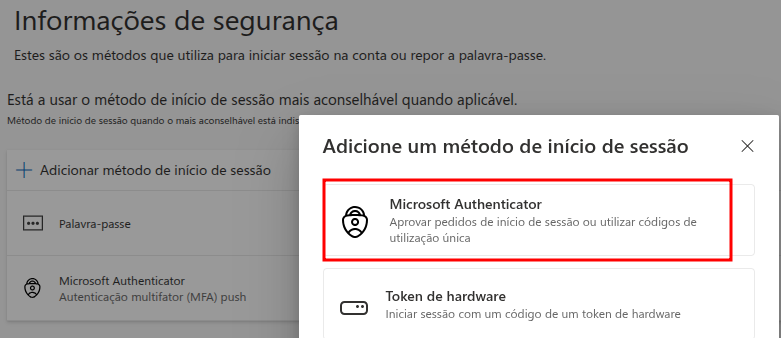
- Clicar em "Adicionar método de início de sessão" e escolha a Aplicação de autenticação (Microsoft Authenticator)
- Instalar a app Microsoft Authenticator no smartphone pessoal, caso ainda não a tenha instalada (pesquisar por este nome na loja de aplicações do Android ou do iPhone/iOS, conforme o caso)
- Efetuar login na app Microsoft Authenticator (pode ser com as credenciais de aluno do IPB; caso já tenha uma conta pessoal Microsoft configurada nesta app, pode também usar essa mesma conta)
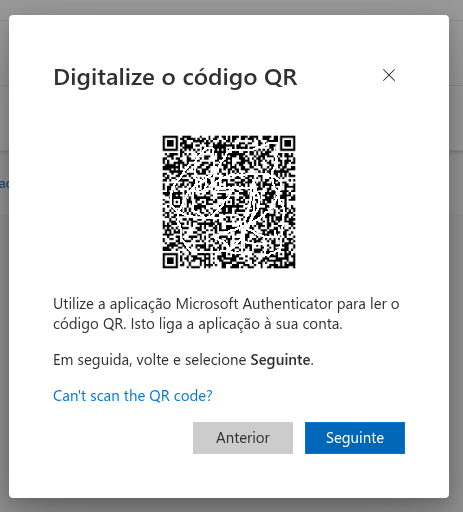
- Na app, ler o código QR que foi apresentado no seu browser (gerado no passo 2. Apresenta-se abaixo imagem ilustrativa.)
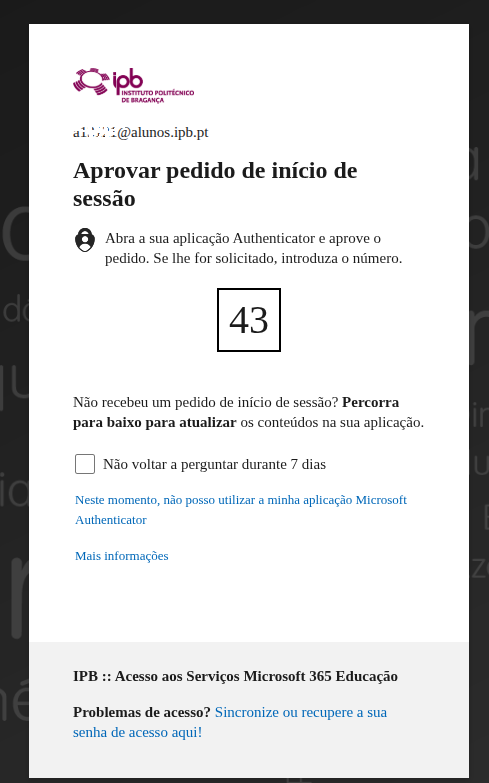
A partir deste momento, a autenticação no serviço de e-mail dos alunos do IPB (webmail.alunos.ipb.pt) vai requerer a sua identificação (com o par email/password) e subsequente validação na app Microsoft Authenticator (ver exemplo na imagem seguinte).
IMPORTANTE: Nunca elimine, no Microsoft Authenticator, a entrada que acabou de adicionar! Se isso acontecer, ou se deixou de ter acesso ao smartphone que tinha o autenticador, reporte a situação em https://suporte.ipb.pt ou solicite apoio no Centro de Informática da sua escola.
O seu smartphone não suporta o Microsoft Authenticator?: Alguns smartphones Android (principalmente Huawei) não usam o Google Play e os Google Services, o que inviabiliza a utilização do Microsoft Authenticator. Se o seu smartphone está nesta situação, deve proceder da seguinte forma:
- procurar, na loja de aplicações do seu smartphone, a aplicação FreeOTP Authenticator e proceder à sua instalação
- na página https://mysignins.microsoft.com/security-info aberta no seu browser, escolher a opção "Adicionar método de início de sessão" e, depois, escolher "Microsoft Authenticator".
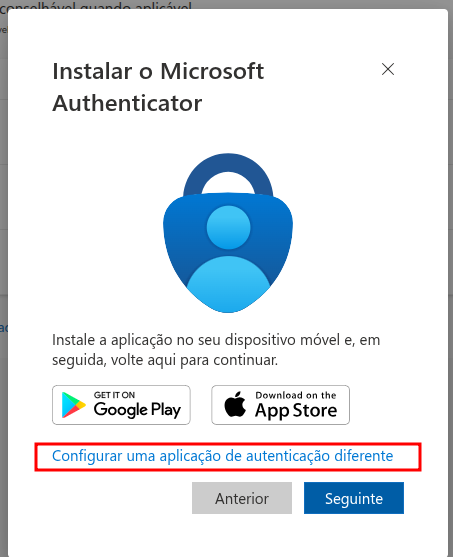
- na nova janela apresentada, escolher a opção "Configurar uma aplicação de autenticação diferente" (ver imagem abaixo)
- no FreeOTP Authenticator (smartphone) adicione uma nova entrada, clicando no botão "+" e depois no botão que simboliza um código QR
- com o smartphone, registe de seguida o código QR apresentado no browser. O FreeOTP vai apresentar um aviso, que deve ignorar, confirmando que pretende prosseguir com o processo
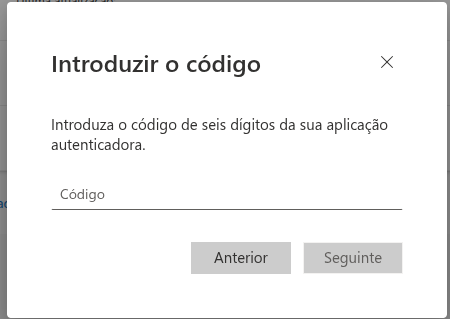
- após a leitura do código QR, o freeOTP vai indicar um código numérico, que deve introduzir na janela aberta no browser (ver imagem abaixo)
- conclua o processo no FreeOTP.
- A partir de agora, deve obter no FreeOTP o código de utilização única (OTP) sempre que tal lhe for pedido no acesso aos serviços Microsoft 365 (nomeadamente ao serviço de email dos alunos do IPB).
¶ Resolução de Problemas
Em caso de problemas, reporte em: https://suporte.ipb.pt ou solicite apoio no Centro de Informática da sua escola.
A segurança dos serviços eletrónicos do IPB é uma cadeia: o seu elo faz a diferença!
Mantenha-se seguro! 🔐