¶ ID.IPB.PT :: Guia de Configuração da Autenticação Multifator (MFA)
¶ Sumário
- Introdução
- Porquê utilizar a Autenticação Multifator?
- Resumo Rápido
- Primeiros Passos
- Login Inicial e Configuração do OTP
- Opções adicionais de MFA
- Gerir as suas Configurações de Segurança
¶ Introdução
Este tutorial irá guiá-lo na configuração da Autenticação Multifator (MFA) no Sistema de Autenticação Centralizada (SSO) do IPB (disponível em id.ipb.pt na Consola da Conta). Esta configuração permitir-lhe-á proteger a sua conta utilizando vários métodos de autenticação.
¶ Porquê utilizar a Autenticação Multifator?
A Autenticação Multifator (MFA) acrescenta uma camada extra de segurança à sua conta, exigindo mais do que apenas uma palavra-passe. Isto protege a sua conta contra acesso não autorizado, mesmo que alguém obtenha a sua palavra-passe. Com a MFA ativada, os atacantes também precisariam de ter acesso ao seu dispositivo de autenticação, tornando a sua conta significativamente mais segura.
A utilização desta funcionalidade requer o uso do smartphone pessoal para efetuar uma segunda validação no acesso à conta, através de um mecanismo do tipo OTP (One-Time Password).
¶ Resumo Rápido
Sequência de passos que precisa seguir para ativar a autenticação multifator no acesso aos serviços eletrónicos do IPB:
- Instale (caso não o tenha feito já anteriormente) uma aplicação autenticadora no seu smartphone Android ou iOS (por exemplo, o Microsoft Authenticator, Google Authenticator ou FreeOTP)
- Aceda a id.ipb.pt no seu browser e autentique-se com as credenciais do IPB (código de utilizador e palavra-passe)
- No primeiro acesso a esta plataforma, vai-lhe ser solicitada a Configuração do Autenticador Móvel (Obrigatório)
- Com a aplicação autenticadora instalada no seu dispositivo móvel, procure a opção de ler novo código QR e, de seguida, aponte a câmara para ler o código QR apresentado no browser
- Após a leitura do código QR, a aplicação autenticadora adiciona uma nova entrada com o nome do tipo "ccom:o_meu_utilizador". Ao clicar nesta entrada, será exibido um código de 6 dígitos. Insira este Código Único no campo "Código autenticador" da página aberta no browser. Defina um nome para o dispositivo no campo Nome do Dispositivo. Pressione Confirmar para concluir o processo.
- Terminou a configuração necessária.
- A partir de agora, sempre que se autenticar nos serviços eletrónicos do IPB vai usar o seu código de utilizador, a respetiva palavra-passe e o código de uso único OTP (o código de 6 dígitos) que obtém nesse momento no autenticador configurado no seu smartphone.
NOTAS IMPORTANTES:
- O código QR só é apresentado ao efetuar a configuração/ativação da autenticação multifator. Depois da configuração concluída, para se autenticar nos serviços do IPB vai apenas usar o código de 6 dígitos gerado no momento pela entrada adicionada no autenticador.
- Depois de concluir a configuração/ativação da autenticação multifator, não elimine a entrada que adicionou nem desinstale o Autenticador!
- É gerado automaticamente um novo código OTP para cada interação de autenticação (válido por 30 segundos), pelo que, de cada vez que se autenticar num serviço eletrónico do IPB, deve abrir, no momento, a aplicação autenticadora que configurou no seu dispositivo móvel e, ao clicar ou visualizar a entrada configurada (identificada por "ccom:o_meu_utilizador"), obter aí o código de 6 dígitos apresentado.
Se teve algum tipo de dificuldade na execução da sequência de passos descrita acima, pode seguir o restante do tutorial, onde se tenta explicar com mais detalhes cada um dos passos requeridos.
Se, pelo contrário, chegou com sucesso ao final do passo 6 anterior, pode dar aqui por terminada a sua tarefa de configuração.
¶ Ativação passo a passo
¶ Primeiros Passos
1.º Aceda a id.ipb.pt no seu browser.
2.º Introduza o seu código de utilizador.
¶ Login Inicial e Configuração do OTP
¶ Primeiro Acesso
Ao aceder pela primeira vez, deverá concluir os seguintes passos:
- Introduza a sua Palavra-passe
-
Após introduzir o seu código de utilizador, introduza a sua palavra-passe.
-
Clique em Entrar.
- Configuração do Autenticador Móvel (Obrigatório)
Verá um ecrã idêntico ao seguinte:
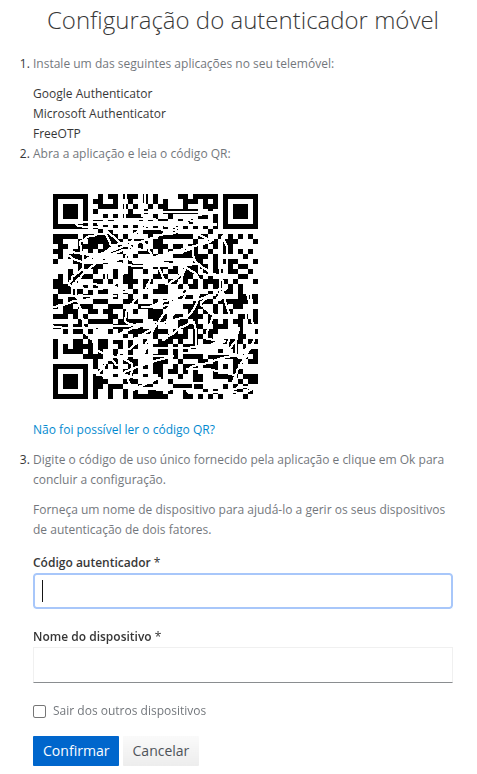
Deixe ficar este ecrã aberto e avance para os passos seguintes no seu dispositivo móvel.
¶ Configuração do OTP Passo a Passo
¶ Passo 1: Instale uma Aplicação Autenticador
Se ainda não tiver uma das seguintes aplicações instalada no seu telemóvel (Android ou IOS), escolha e instale uma delas:
- FreeOTP (Opção de código aberto)
- Microsoft Authenticator (Recomendado)
- Google Authenticator (Recomendado)
Nota: O Microsoft Authenticator e o Google Authenticator são as opções mais utilizadas e fiáveis. Ambos estão disponíveis gratuitamente em:
- Google Authenticator (Android)
- Microsoft Authenticator (Android)
- Google Authenticator (iOS)
- Microsoft Authenticator (iOS)
¶ Passo 2: Digitalizar o código QR
IMPORTANTE: O relógio do dispositivo móvel tem de ter a hora certa (idealmente a configuração da data e hora no dispositivo deve estar em modo automático, que fornece mais garantias de acerto). Um desvio de poucos minutos na data e hora do equipamento implica uma falha no funcionamento deste mecanismo de autenticação!
1.º Abra no seu dispositivo móvel a aplicação autenticador escolhida.
2.º No Autenticador, procure a opção Adicionar conta ou Digitalizar/Ler código QR (normalmente um ícone de + ou de câmara).
3.º Aponte a câmara para o código QR apresentado no ecrã do primeiro login em id.ipb.pt.
4.º A aplicação detetará e adicionará a sua conta automaticamente.
Sugestão: Se não conseguir digitalizar o código QR, clique em "Não consegue digitalizar?" para apresentar um código de introdução manual que pode introduzir na aplicação do autenticador.
¶ Passo 3: Introduza o Código Único
1.º Após a leitura do código QR, a sua aplicação autenticadora irá exibir um código de 6 dígitos.
2.º Insira este Código Único no campo "Código autenticador", na página do id.ipb.pt.
3.º (Opcional, mas recomendado) Introduza um Nome do dispositivo para ajudar a identificar este dispositivo mais tarde (por exemplo, "O meu iPhone" ou "Android Pessoal").
4.º Se pretender sair de outros dispositivos por segurança, assinale a opção "Sair de outros dispositivos" (Pode ignorar este passo).
5.º Clique em Confirmar para concluir a configuração.
Parabéns! O seu Autenticador Móvel está agora configurado. A partir de agora, quando tentar aceder a serviços eletrónicos do IPB com MFA ativo, após a introdução do seu código de utilizador e respetiva palavra-passe ser-lhe-á pedido o código de utilização única (OTP), gerado no momento pelo seu Autenticador que agora configurou.
¶ Opções adicionais de MFA
Após a configuração inicial, pode configurar o método adiciona de segurança (opcional) baseado em Chaves de Segurança (Passkeys) acedendo a https://id.ipb.pt/
¶ Chave de Segurança (Autenticação sem Palavra-passe)
As Chaves de Segurança oferecem a forma mais conveniente e segura de fazer login sem ser necessário introduzir uma palavra-passe ou utilizar uma aplicação autenticadora.
¶ O que são Chaves de Segurança (Passkeys)?
- Chaves criptográficas modernas armazenadas em segurança no seu dispositivo
- Utilizam autenticação biométrica (impressão digital, reconhecimento facial) ou PIN num dispositivo móvel
- Mais seguro que as palavras-passe e mais rápido de usar no processo de autenticação
- Baseado nas normas FIDO2/WebAuthn
¶ Configurar uma Chave de Segurança
-
Se for utilizador de serviços Google (com uma conta Google, seja baseada no email do IPB ou num pessoal), recomendamos configurar a sua Chave de Acesso utilizando o navegador com a sessão iniciada na Google, para armazenar no Gestor de Palavras-passe desta entidade a Chave de Acesso que vai gerar. Em alternativa, pode também instalar uma aplicação de Cofre Seguro (Vault) no seu dispositivo, como a aplicação Bitwarden (ou a respetiva extensão para o seu browser), para obter uma melhor experiência.
Aceda à área de "Segurança da Conta" no link seguinte: https://id.ipb.pt/ -
Encontre a secção Configurar Chave de Segurança no lado direito da página (como se pode ver na imagem mais abaixo na secção Configurar Códigos de Recuperação).
-
Clique em Chave de Segurança.
-
Escolha onde guardar a sua Chave de segurança, conforme a imagem abaixo:
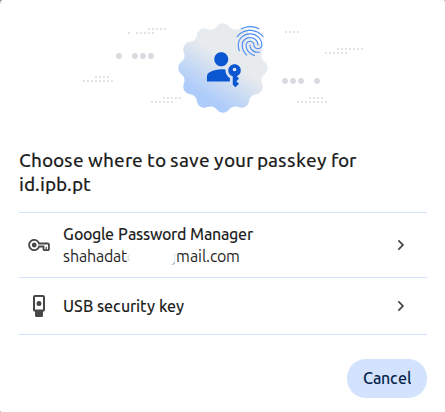
Tem três opções principais:
-
Gestor de Palavras-passe da Google (Recomendado)
-
Integrado diretamente no Chrome e dispositivos Android
-
Sincroniza automaticamente em todos os seus dispositivos ligados à sua conta Google
-
Permite-lhe aceder às suas palavras-passe a partir de qualquer dispositivo (Windows, Mac, Android, iOS) que esteja ligado ao Chrome
-
Não requer instalação de software adicional
-
Gratuito e seguro
-
-
Outros Gestores de Chave de Segurança (Bitwarden Recomendado)
-
Bitwarden(https://bitwarden.com/): Opção gratuita para uso particular e de código aberto, com sincronização multiplataforma
-
Outros gestores de palavras-passe compatíveis
-
-
Chave de Segurança USB (Opção de hardware)
-
Chave de segurança física (por exemplo, YubiKey)
-
Requer a presença da chave física para autenticação
-
Opção mais segura, mas menos conveniente para o acesso em vários dispositivos
-
Para utilizadores Mac: O macOS possui um gestor de palavras-passe integrado (iCloud Keys) que funciona perfeitamente com o Safari e também pode ser utilizado com o Chrome. Pode optar por guardar a sua palavra-passe no Chaves do iCloud, que será sincronizada em todos os seus dispositivos Apple (Mac, iPhone, iPad).
5.º Siga as instruções para criar a sua chave de acesso:
-
O seu dispositivo ou gestor de palavras-passe solicitará verificação.
-
Isto pode incluir:
-
Autenticação biométrica (impressão digital ou reconhecimento facial)
-
PIN do dispositivo ou palavra-passe
-
Password da conta Google (se estiver a utilizar o Gestor de Palavras-passe do Google)
-
Conclua a autenticação para criar a chave de acesso.
6.º Dê um nome fácil de reconhecer à sua chave de segurança para a identificar posteriormente:
- Exemplos: "Chrome no Portátil do Trabalho", "Gestor de Palavras-passe Google", "Mac Pessoal", "YubiKey"
¶ Utilizar o Gestor de Palavras-passe da Google (Recomendado)
O Google Password Manager é a opção recomendada porque está integrado no Chrome e sincroniza-se perfeitamente em todos os seus dispositivos.
¶ Porquê escolher o Gestor de Palavras-passe da Google?
- Não necessita de instalação - Integrado no browser Chrome
- Sincronização automática - Aceda às suas chaves de segurança com o Chrome em qualquer dispositivo
- Multiplataforma - Funciona em Windows, Mac, Linux, Android e iOS
- Gratuito - Sem necessidade de subscrição
- Seguro - Protegido pela segurança da sua conta Google
¶ Configurar com o Gestor de Palavras-passe da Google
- Quando configurar uma chave de segurança em id.ipb.pt, clique em Configurar chave de segurança
2.º Selecione "Utilizar um telefone, tablet ou computador" ou "Este dispositivo" (dependendo da sua versão do Chrome) - O Chrome irá apresentar a mensagem: "Guardar chave de segurança no Gestor de Palavras-passe do Google?"
4.º Clique em Continuar ou Guardar
5.º Autentique-se com a sua conta Google, se solicitado - A sua chave de segurança está agora guardada e será sincronizada automaticamente com todos os dispositivos ligados à sua conta Google
¶ Aceder às suas Chaves de Segurança
Pode visualizar e gerir as suas chaves de segurança em:
- passwords.google.com - Ver todas as passwords e chaves guardadas
- Definições do Chrome → Preenchimento automático → Gestor de palavras-passe → Chaves
¶ Utilização do Bitwarden para armazenar chaves (Opção alternativa)
O Bitwarden é um gestor de palavras-passe gratuito e de código aberto que pode armazenar as suas chaves em segurança e sincronizá-las entre dispositivos. Esta é uma boa alternativa se preferir não utilizar o Gestor de Palavras-passe do Google.
¶ Instalar a extensão do browser Bitwarden (no Chrome, mas também disponível no Firefox)
1.º Abra o Google Chrome
2.º Clique nos três pontos (⋮) no canto superior direito
3.º Selecione Extensões → Visitar a Chrome Web Store
4.º Na barra de pesquisa, digite "Bitwarden Password Manager"
5.º Clique em Adicionar ao Chrome
6.º Clique em Adicionar extensão para confirmar
7.º Crie uma conta gratuita no Bitwarden ou inicie sessão se já tiver uma
¶ Utilização do Bitwarden para Chaves de Segurança
- Quando configurar uma chave de segurança em id.ipb.pt, clique em Configurar chave de segurança
2.º Escolha Bitwarden de entre as opções disponíveis (terá de ter a extensão previamente ativada) - O Bitwarden irá solicitar que guarde a chave de acesso
4.º Confirme e dê um nome fácil de reconhecer - A sua chave de segurança está agora armazenada de forma segura e sincronizada em todos os dispositivos onde utiliza o Bitwarden
Nota: Embora o Bitwarden ofereça planos pagos com funcionalidades adicionais, a versão gratuita é suficiente para armazenar e sincronizar de forma segura as chaves de segurança.
¶ Utilização de uma chave de segurança USB (opção de hardware)
Se tiver uma chave de segurança física (como uma YubiKey), pode utilizá-la para máxima segurança.
¶ Configurar uma chave de segurança USB
1.º Ao configurar uma chave de segurança, selecione "Chave de segurança USB".
2.º Insira a sua chave de segurança USB no computador.
3. Siga as instruções no ecrã:
-
Pode ser necessário tocar ou premir um botão na chave.
-
Algumas chaves requerem um PIN.
4.º A sua chave de segurança está agora guardada na chave física.
Nota: Terá de ter a chave USB consigo sempre que quiser fazer login. Esta é a opção mais segura, mas menos conveniente para o uso diário em vários dispositivos.
¶ Iniciar sessão com Chave de Segurança
Após a configuração, a sua experiência de login será simplificada:
1.º Aceda a id.ipb.pt
2.º Introduza o seu nome de utilizador
3.º Clique em Continuar ou Seguinte
4.º Verá a mensagem: "Deseja fazer login com chave de segurança?"
5.º Aprove a solicitação utilizando:
-
Gestor de Palavras-passe Google: Autentique com o PIN do seu dispositivo, impressão digital ou reconhecimento facial
-
Bitwarden: Desbloquear O seu cofre Bitwarden e selecione a chave de segurança
-
Chave de segurança USB: Introduza a sua chave e toque/pressione o botão
-
Porta-chaves iCloud do Mac: Autentique-se com o Touch ID ou a sua palavra-passe do Mac
6.º Pronto! Você está ligado! Não é necessária palavra-passe ou código OTP.
Dica: Na primeira vez que inicia sessão com uma chave de segurança num novo dispositivo, poderá ter de autenticar-se com a sua conta Google (para o Gestor de Palavras-passe do Google) ou desbloquear o seu gestor de palavras-passe para aceder à chave de segurança sincronizada.
¶ Gerir as suas configurações de segurança
¶ Aceder às suas configurações de segurança
Visite: https://id.ipb.pt/realms/ccom/account/account-security/signing-in
¶ Boas práticas
- Mantenha a sua aplicação autenticadora segura:
-
Nunca partilhe os seus códigos OTP.
-
Mantenha o seu telefone bloqueado com um PIN ou bloqueio biométrico.
- Utilize chaves de segurança sempre que possível:
-
Opção mais cómoda e segura.
-
Funciona em vários dispositivos com gestores de palavras-passe como o Bitwarden.
- Verificações de segurança regulares:
-
Reveja os seus dispositivos conectados periodicamente.
-
Remova quaisquer dispositivos e/ou chaves de segurança que já não utilize.
- Faça backup do seu autenticador:
-
Algumas aplicações, como o Microsoft Authenticator, oferecem opção de backup na nuvem
-
Considere configurar vários métodos de autenticação.
¶ Resolução de problemas
¶ Perda de acesso à aplicação autenticadora
- Contacte o Centro de Comunicações para solicitar a remoção da configuração atual do Autenticador
- Após confirmação por parte do CCOM, deve fazer novamente login e configure um novo autenticador imediatamente
¶ Chave de segurança não funciona
- Certifique-se de que o seu navegador está atualizado
- Verifique se o seu dispositivo é compatível com WebAuthn/FIDO2
- Tente utilizar um browser ou dispositivo diferente
¶ Precisa de ajuda?
Contacte o Centro de Comunicações se encontrar problemas que não consegue resolver utilizando os códigos de recuperação.
¶ Resumo
Agora tem várias camadas de segurança a proteger a sua conta:
- Password - A sua primeira linha de defesa
- Autenticação Móvel (OTP) - Obrigatório para todos os utilizadores
- Chave de Segurança - Autenticação prática e sem password
Ao utilizar todos estes métodos, garante a máxima segurança e praticidade para a sua conta em id.ipb.pt.
A segurança dos serviços eletrónicos do IPB é uma cadeia: o seu elo faz a diferença!
Mantenha-se seguro! 🔐